ご紹介資料
面談のあとの書類仕事を、
確認と仕上げだけに。
ソダケアは、相談支援専門員のための業務支援システムです。
利用者本人のスマホ入力と、1画面にまとまった入力で「同じことを何度も書く」をなくし、
東三河様式の法定帳票まで、ひとつの流れでつなぎます。
対象:指定特定相談支援事業所(障害福祉・計画相談支援)
東三河様式(豊橋・豊川ほか)に対応
0円初期費用・導入サポート
100%東三河様式の
法定必須帳票カバー率
無制限ケース件数
(1事業所・月額定額)
ご紹介資料
現場の課題 | 02 / 12
現場の課題
面談のあとから、本当の仕事が始まっていませんか。
1
面談のあとに、書類作業が2〜3時間
面談メモを見返して記録へ転記し、自治体様式に合わせて計画書の言葉を整える。面談60分に対して、その倍以上の時間がかかる。
2
期限を、頭とメモで追い続けている
モニタリングの実施月、受給者証の有効期間、担当者会議。抜けると返戻や実地指導での指摘に直結する。
3
同じ情報を、何度も書いている
基本情報が計画書・アセスメント・モニタリング報告書に繰り返し現れる。1か所直すと、全部を直すことになる。
従来
・面談60分
・記録の整理・転記・下書きに2〜3時間
→
ソダケア
・面談前:ご本人がスマホで基本情報を入力済み
・面談60分:確認と深掘りから始める
・面談後:1画面に入力。帳票は転記なしでそのまま出力
・AI下書き支援で、下書きの時間短縮も予定(順次提供)
所要時間は記録量や確認内容によって変わります。上記は運用イメージの目安で、削減量をお約束するものではありません。
ご紹介資料
全体像 | 03 / 12
ソダケアの全体像
入力は1回。帳票まで、ひと続き。
利用者本人の事前入力から法定帳票の出力、その後のモニタリングまで。同じ情報を二度入力しない流れをつくります。
3
AIが下書き
文字起こしから
約30項目を整理
(順次提供)
4
確認・仕上げ
相談員が編集して
確定する
最終判断は人
転記をなくす
本人入力・AI下書き・帳票出力が1つのデータでつながり、書き写しが発生しません。
期限を見える化
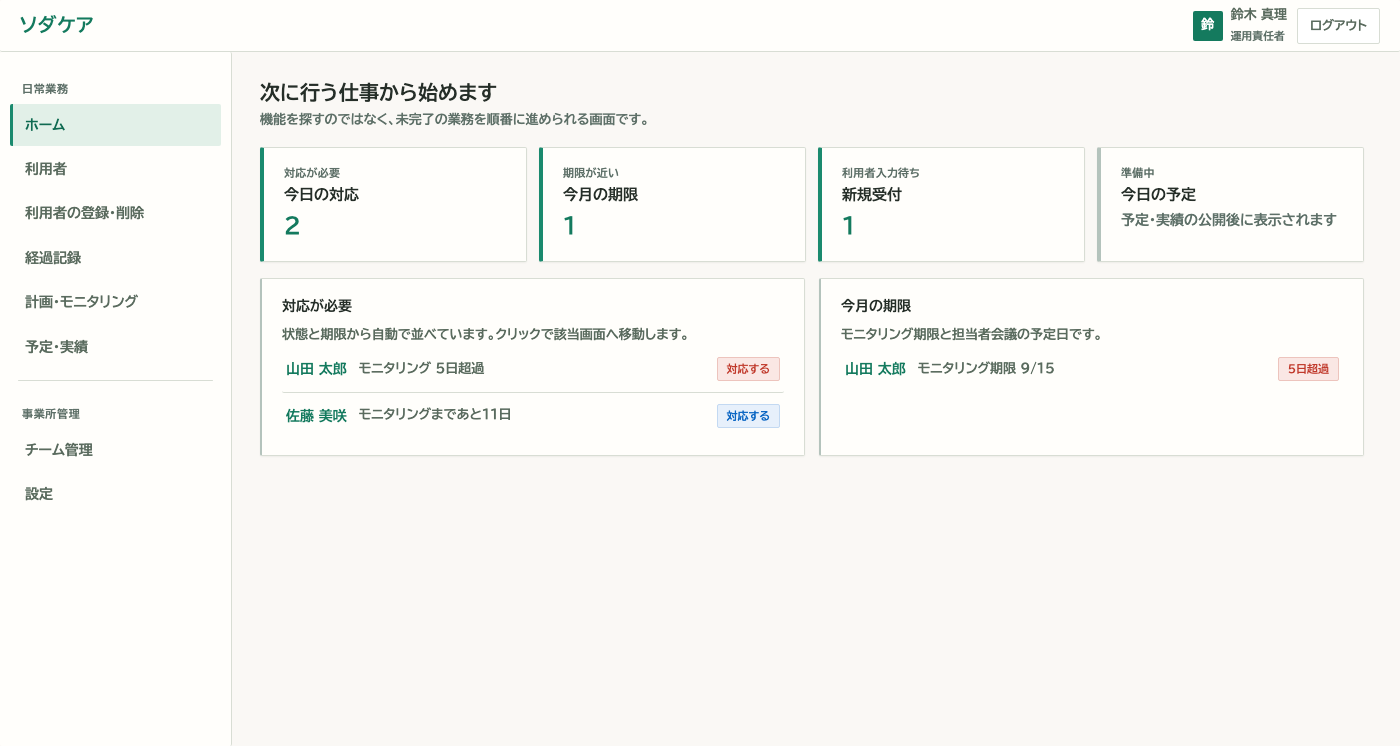
モニタリング予定や期限切れを、最初の画面に自動で表示。頭とメモで追いません。
様式がそのまま出る
「近い様式を手直しする」のではなく、提出する帳票そのものをExcelで出力します。
必要なのはPCとスマホだけ。インストール不要
利用者側はログイン不要の招待リンク方式
入力途中の自動保存で作業が消えない
ご紹介資料
機能 01 | 04 / 12
機能 01 | 利用者スマホ入力
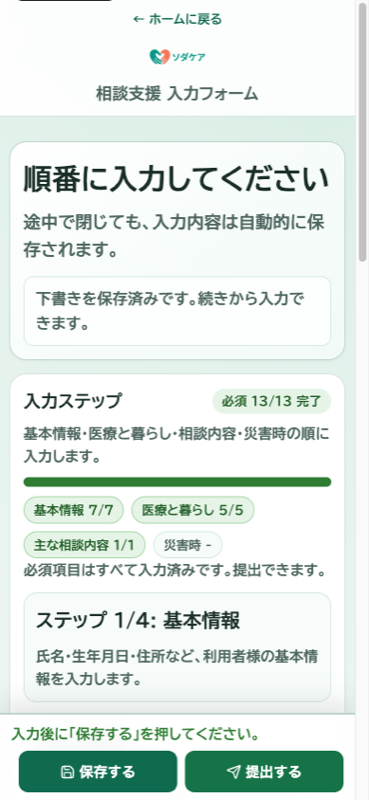
招待リンクを送るだけ。ご本人がスマホで事前入力。
面談前に基本情報が集まっている状態から始められます。聞き取りと転記の負担を、仕組みで減らします。
1
相談員が招待リンクを発行
ケースを作成し、リンクをメールなどでお渡しします。利用者側のアカウント登録は不要です。
2
ご本人・ご家族がスマホで入力
スマホに最適化した専用画面。途中で閉じても自動保存され、続きから再開できます。
3
入力内容が相談員の画面へ
提出された内容はそのままケースに反映。面談は「確認と深掘り」から始められます。
スタッフ代理入力にも対応
スマホ入力が難しい場合は、相談員が同じ項目を代理で入力できます。ケースごとに選べます。
リンクの有効期限は14日
期限が切れても、同じ画面から再発行できます。提出後の内容は相談員側でのみ編集できます。
ご紹介資料
機能 02 | 05 / 12
機能 02 | AI下書き支援順次提供
同じことを、何度も書かなくてよくなります。
面談の文字起こしを貼るだけで、基本情報からアセスメントまで約30項目の下書きができます。反映するかどうかは、相談員が1項目ずつ選べます。
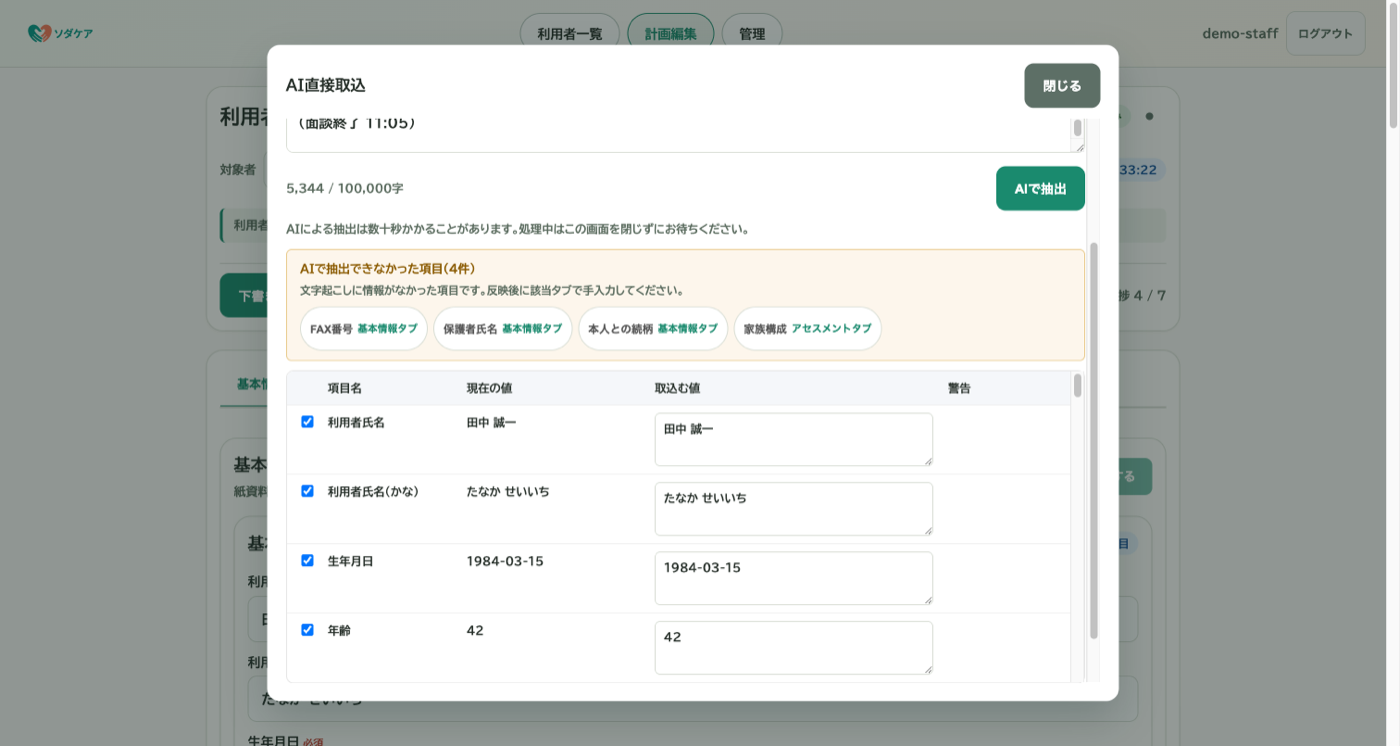
1
文字起こしを貼り付け
面談後の文章をAI取込画面へ貼り付けます。難しい設定はありません。
2
AIが約30項目を下書き
基本情報からアセスメントまで、候補を一覧に整理します。
3
確認・編集して反映
一覧で見比べて、必要な項目だけを選んで画面に反映します。
AIは下書きまで
保存・確定は必ず相談員が行います。
学習に使いません
入力データがAIの学習に使われることはありません。
本文は残しません
文字起こし本文はサーバに残さず、処理後すぐ破棄します。
AI下書き支援は順次提供の機能です。ご利用開始の時期は、オンラインデモの際にご案内します。この機能がなくても、本人のスマホ入力から帳票出力までの流れはすべてご利用いただけます。
ご紹介資料
機能 03 | 06 / 12
機能 03 | 日々の業務
毎日の相談支援業務を、ひとつの画面で。
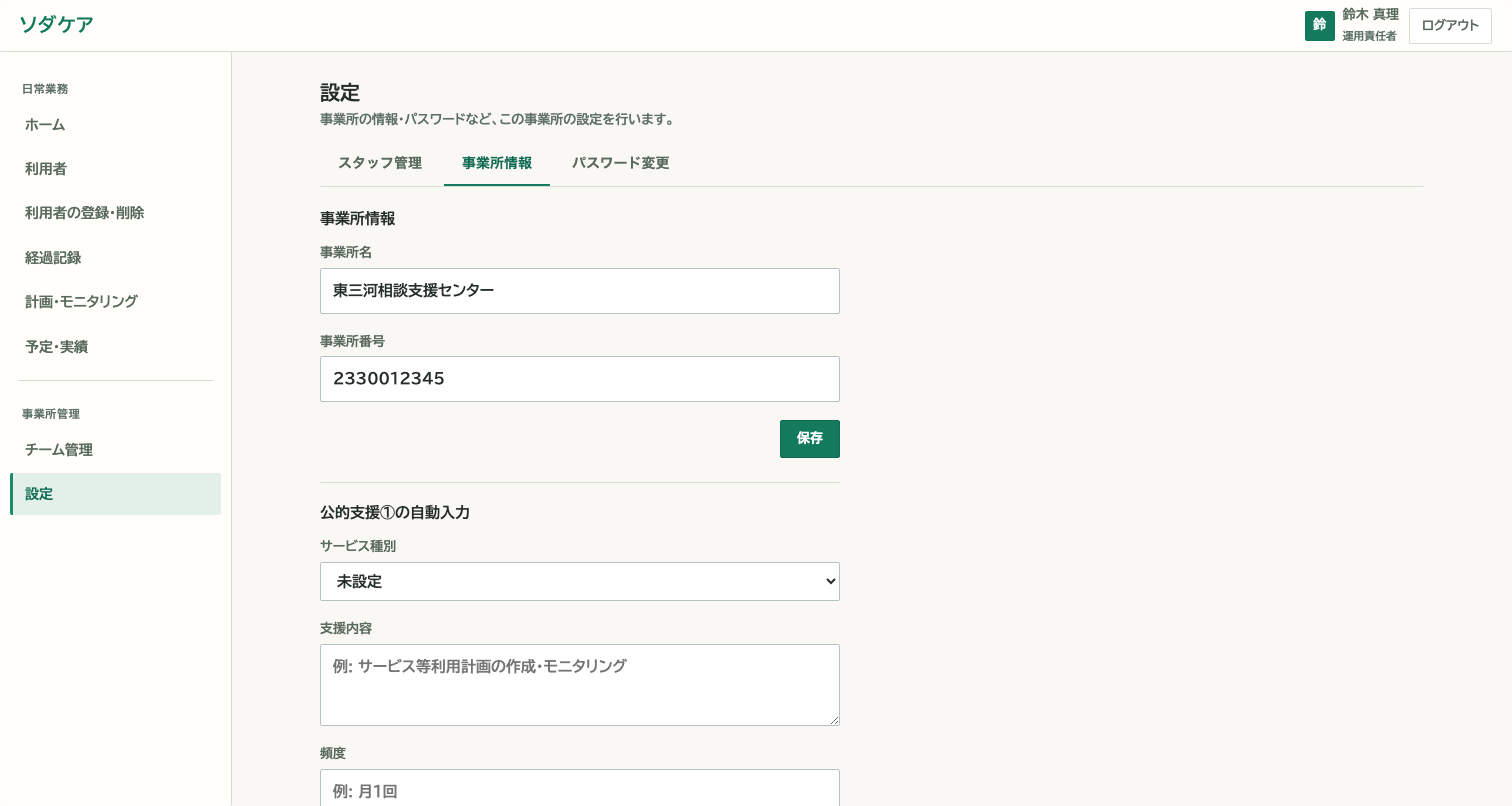
今日やること一覧開いた瞬間に、今日やることがわかる(ホーム)
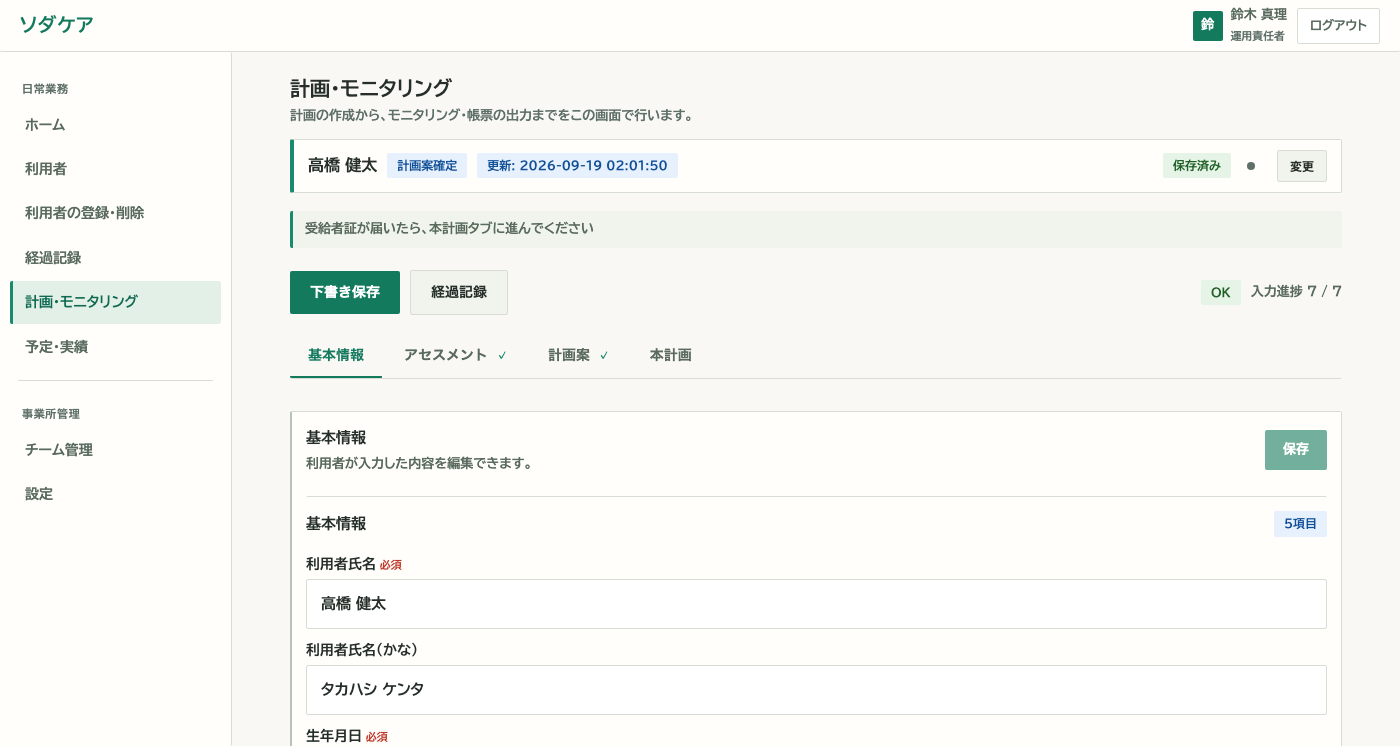
スタッフ入力入力はぜんぶこの1画面。自動保存つき
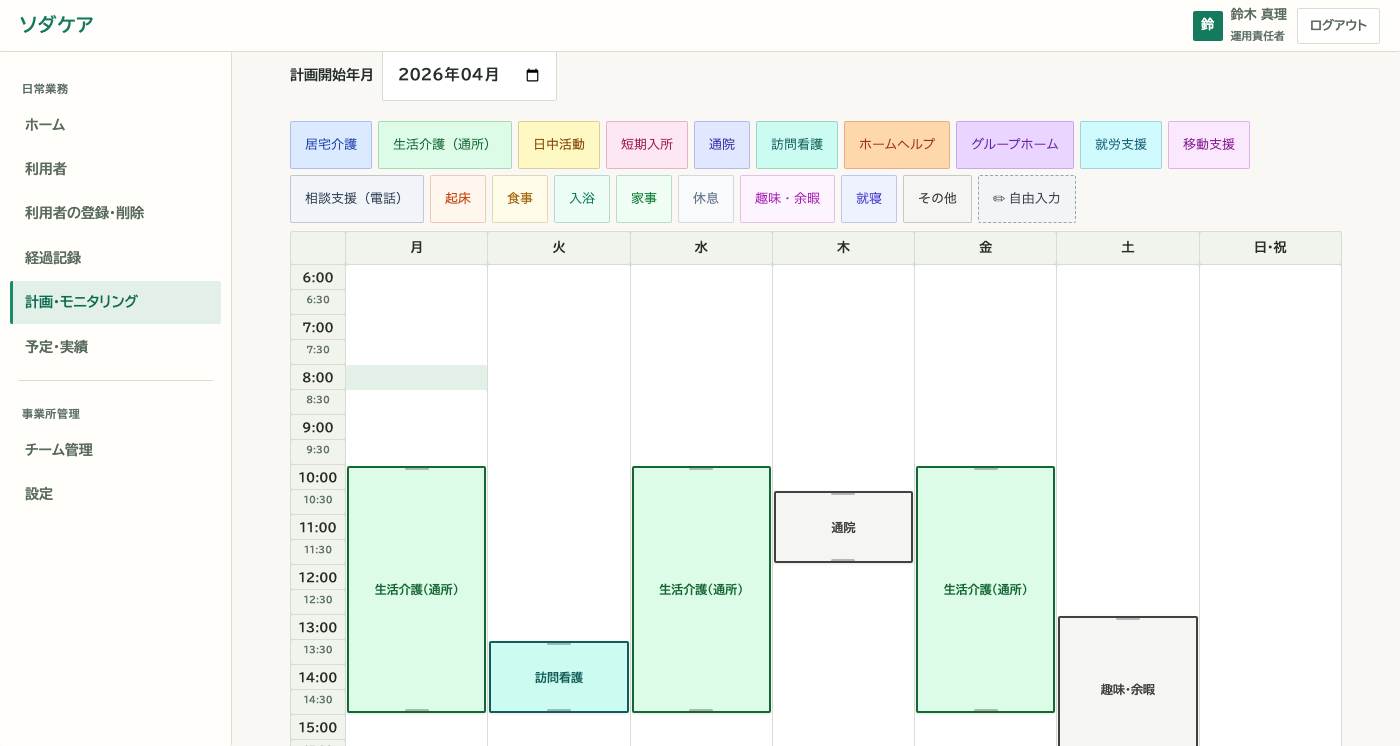
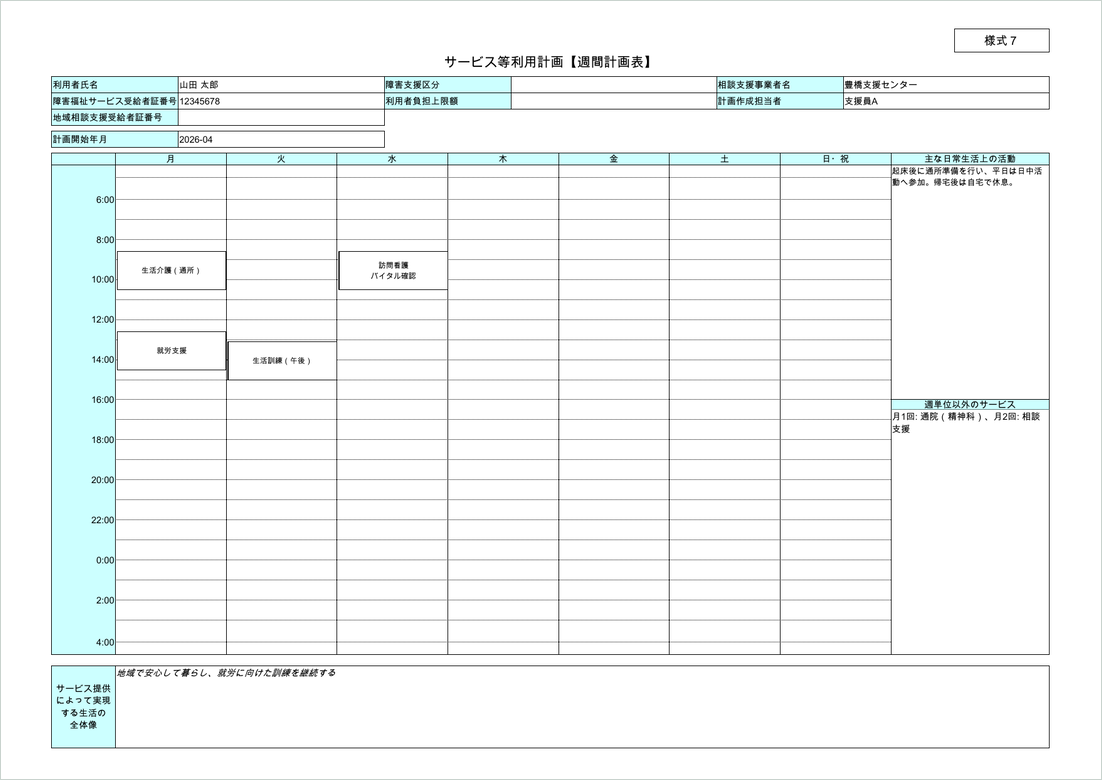
週間計画ドラッグで作成。帳票にもそのまま反映
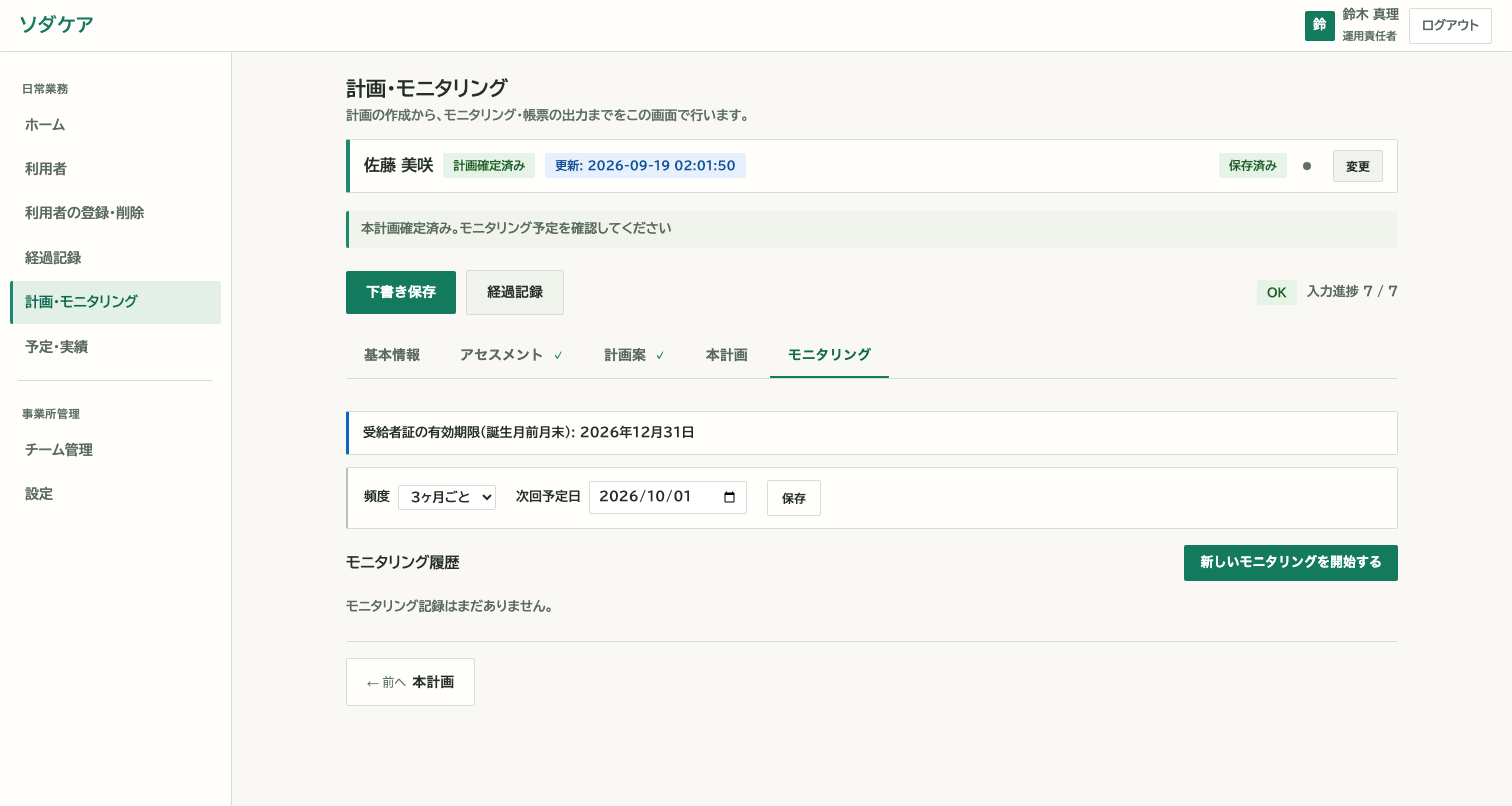
モニタリング頻度設定と履歴で、予定と期限を管理
提出前チェック:未入力の必須項目へワンクリックで移動
家族構成図の画像添付に対応
出力前のPDFプレビュー
よく使う内容を事業所ごとに事前登録
サンプルケースで操作を練習してから本番へ
ご紹介資料
機能 04 | 07 / 12
機能 04 | 帳票出力
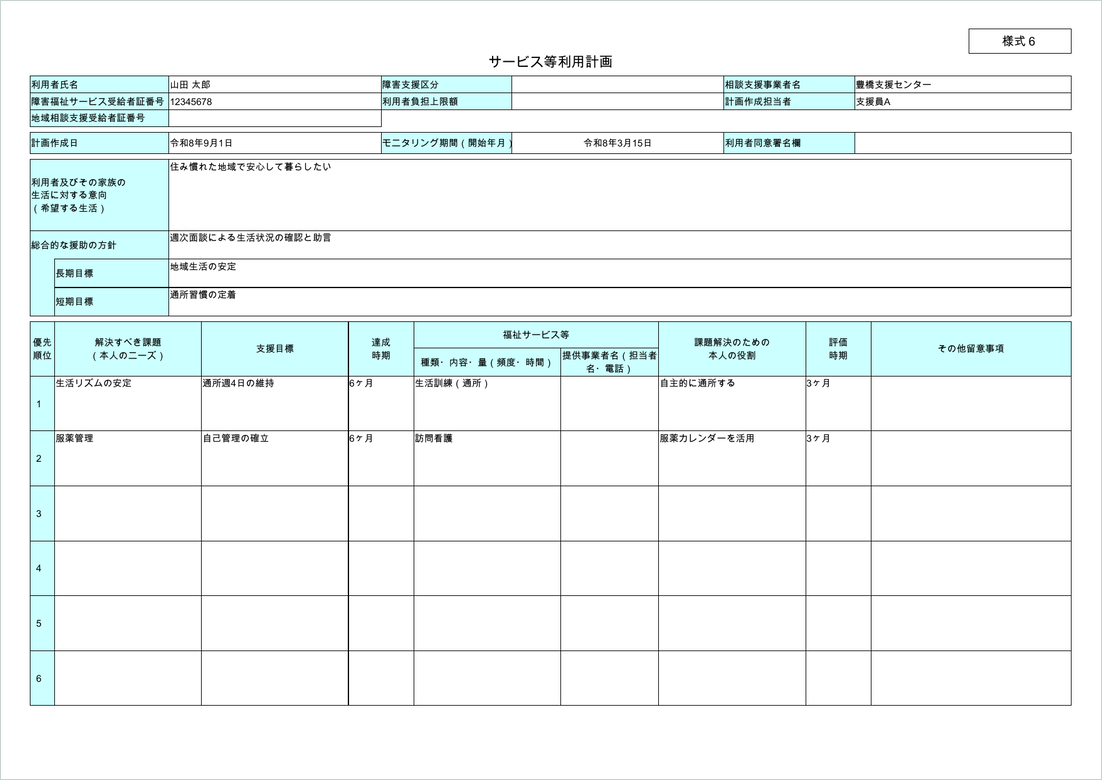
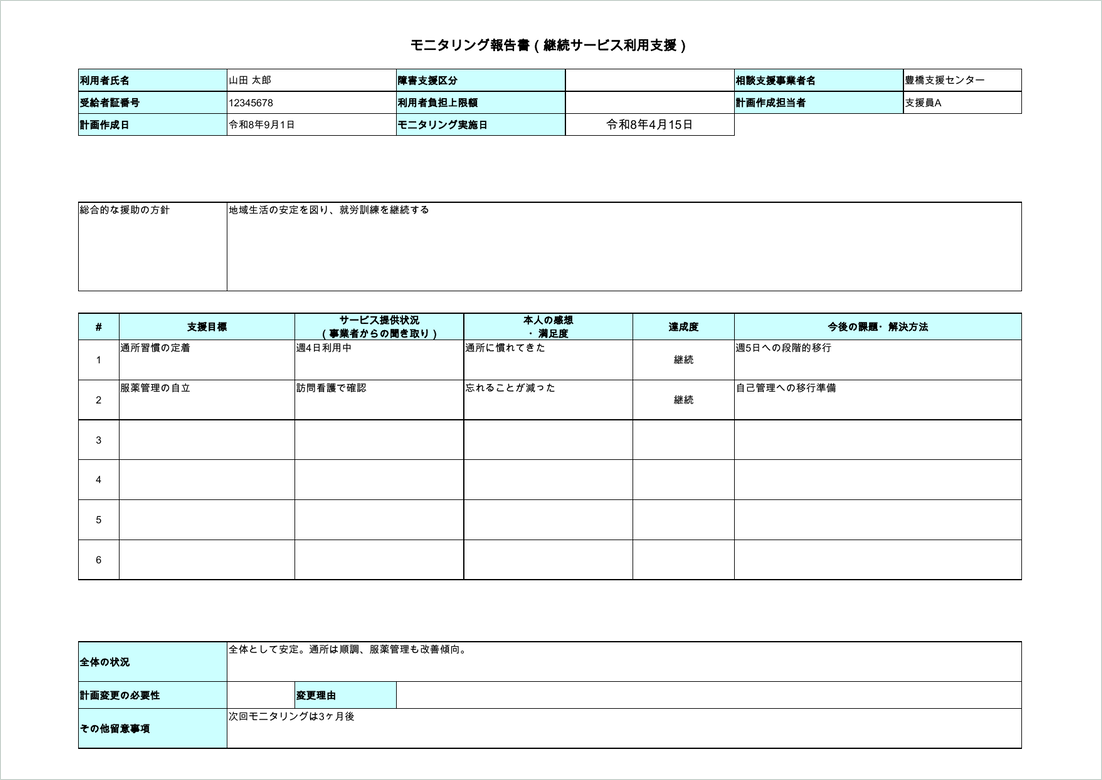
東三河様式の法定帳票が、そのまま出ます。
「近い様式を手直しする」のではなく、提出する帳票そのものをExcelで出力します。
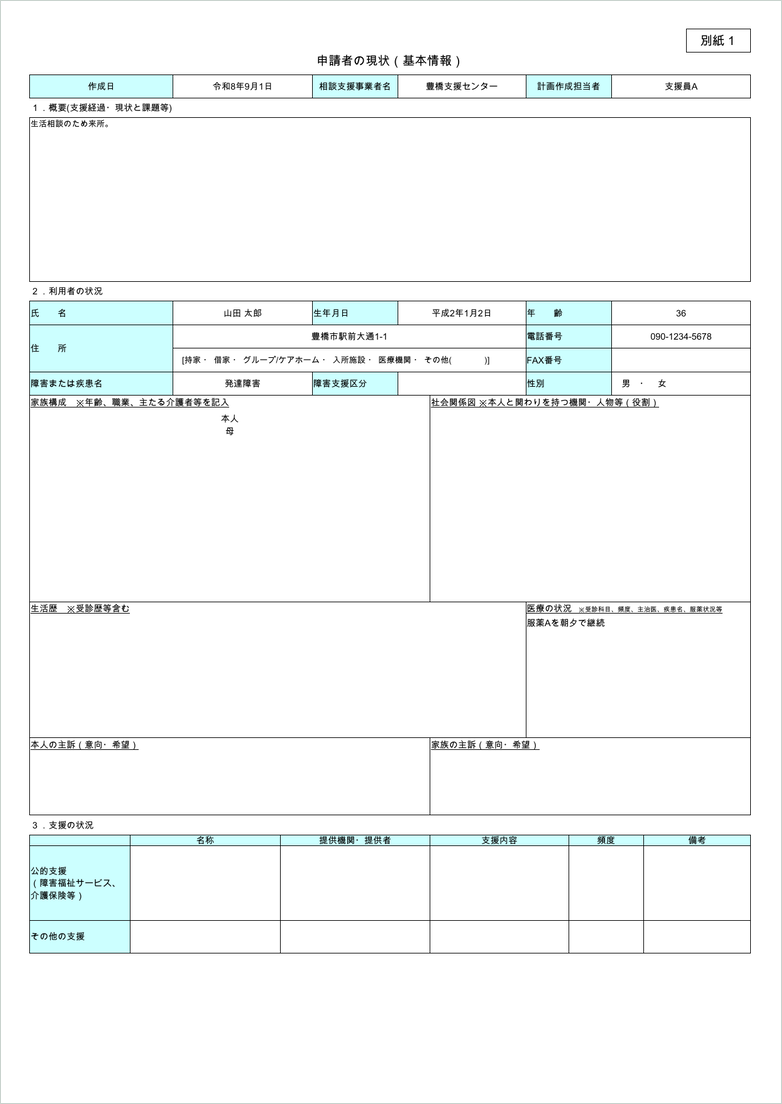
いつも書いているこの様式が、中身の入った状態でそのまま出てきます。
手で書き写す作業はありません。出力前にPDFで確認してから、Excelでダウンロードできます。上の画像はすべて実際の出力です。
週間計画表や家族構成図の画像も、対応する帳票へ自動で反映されます。他地域の様式は個別にご相談ください。
ご紹介資料
セキュリティ | 08 / 12
セキュリティ・品質
個人情報を扱う現場のための、
セキュリティと品質のつくり。
相談員の皆さまにとっては、他の事業所からは見えない・誰がいつ直したか残る・2人で同時に開いても消えない、の3点です。法人の管理者様や自治体へのご説明にも、このページをそのままお使いいただけます。
暗号化通信
すべての通信をHTTPS(TLS)で暗号化して保護します。
認証基盤
Amazon Cognitoで本人認証。データはAWSの国内(東京)リージョンで運用。
権限の分離
運用責任者・管理者・相談員の3種類の権限で、職員ごとに操作できる範囲を分けます。
事業所ごとのデータ分離
他事業所のデータには構造的に到達できない設計です。
監査ログ
誰が、いつ、何を変更したかを記録します。
同時編集の保護
2人が同じケースを開いても、上書き事故を仕組みで防ぎます。
「気をつけます」ではなく、仕組みで守る品質管理
5種類の自動監査
「入力欄はあるのに保存されない」といったサイレント失敗を、リリース前に機械的に検出します。
毎朝の自動稼働チェック
毎朝6:30に本番環境の疎通と保存エラーの有無を自動確認。異常があれば開発チームに通知が届く仕組みです。
ご紹介資料
導入の流れ | 09 / 12
導入の流れ
かんたん4ステップで運用開始。
1
お問い合わせ
メールでご相談ください。
現在の業務の進め方を
伺います。
2
オンラインデモ
実際の画面を見ながら15〜30分。
AIと個人情報の扱いまで
ご確認いただけます。
3
導入設定
アカウントを発行し、
事業所情報と帳票出力の
設定を行います。
4
運用開始
サンプルケースで操作を
確認してから、実際の
ケースで使い始めます。
はじめてガイドつき
最短1週間
お問い合わせから運用開始までの目安です。導入を急かすご連絡はいたしません。
ご検討のペースに合わせて進めます(期間は事業所の体制や設定内容により変わります)。
ソダケアが行うこと
✓アカウントの発行と初期設定のサポート
✓帳票出力に必要な設定の作成
✓デモ・導入時の操作のご案内
+
お願いすること
・事業所情報のご共有(名称・所在地など)
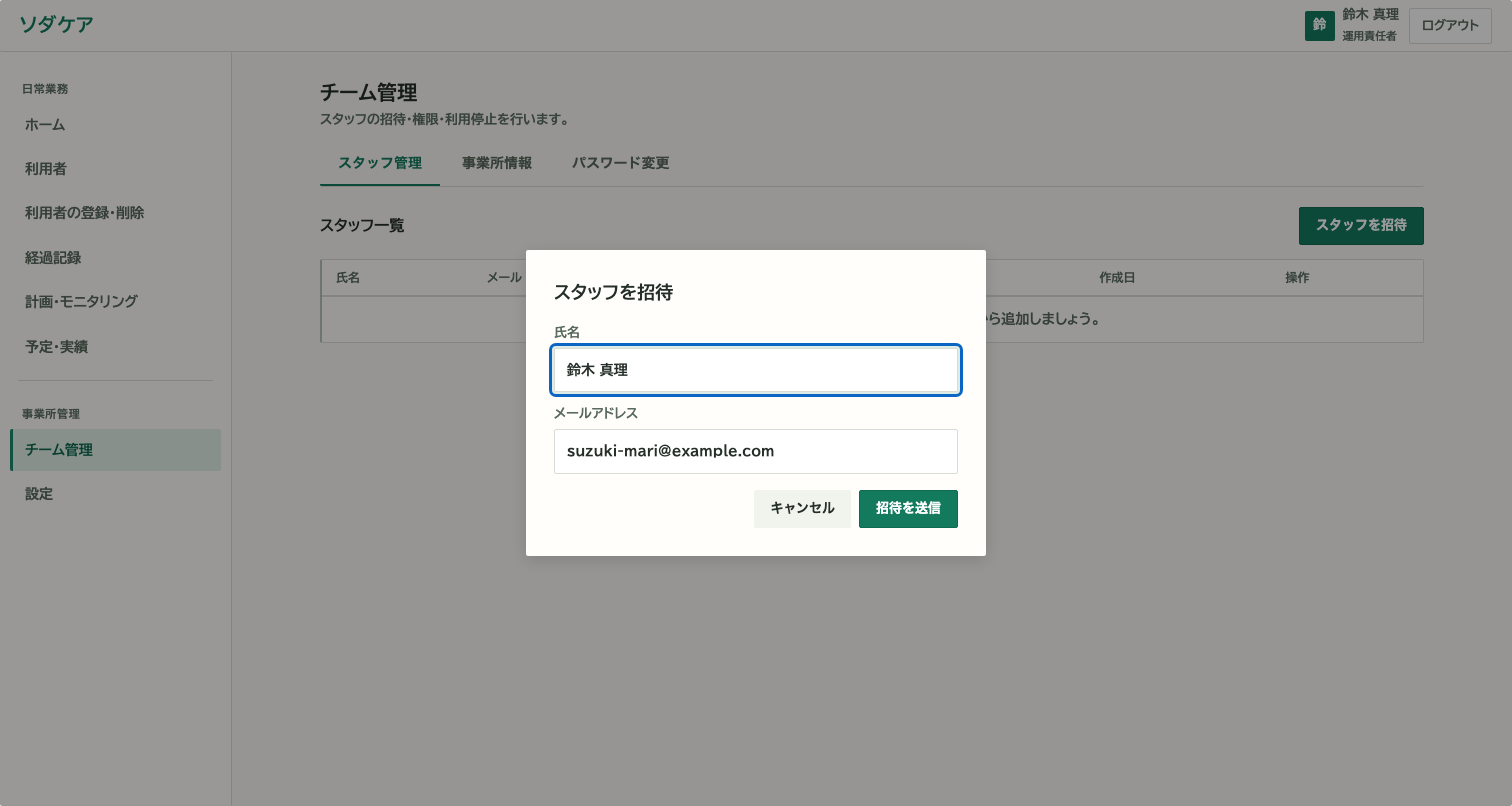
・スタッフの招待(画面から数分で完了)
・よく使う内容の登録(任意)
ご紹介資料
運用開始 | 11 / 12
運用開始・パソコンが苦手な方へ
パソコンが苦手でも、ひとりで悩まずに始められます。
導入でつまずきやすいところは、あらかじめ仕組みで用意しています。
スマホが使えない方は
職員が代わりに入力
ご本人がスマホを使えない場合は、相談員が同じ項目を代わりに入力できます。利用者ごとに選べます。
練習用データで
試してから本番へ
架空の利用者データをボタンひとつで投入。実際の利用者情報を使わずに、入力から帳票出力まで練習できます。
画面の中に
やることの案内が出る
最初にやることを順番にご案内します。分厚いマニュアルを別で開く必要はありません。
導入のときは
一緒に操作します
画面を共有しながら、初期設定と最初の1件を一緒に進めます。その後のご質問もメールで受け付けています。
はじめての1ケースの流れ
3
本人が事前入力
スマホから入力。
代理入力も可能
入力の途中で消える心配はありません
入力内容は自動で保存されます。途中で画面を閉じても、次に開いたときに続きから入力できます。提出前には、未入力の項目をクリックするだけでその場所へ移動できます。